Inhaltsverzeichnis
🌡️ Design & Kühlung: Max‑TGP‑Stabilität, Airflow‑Engineering und thermische Architektur
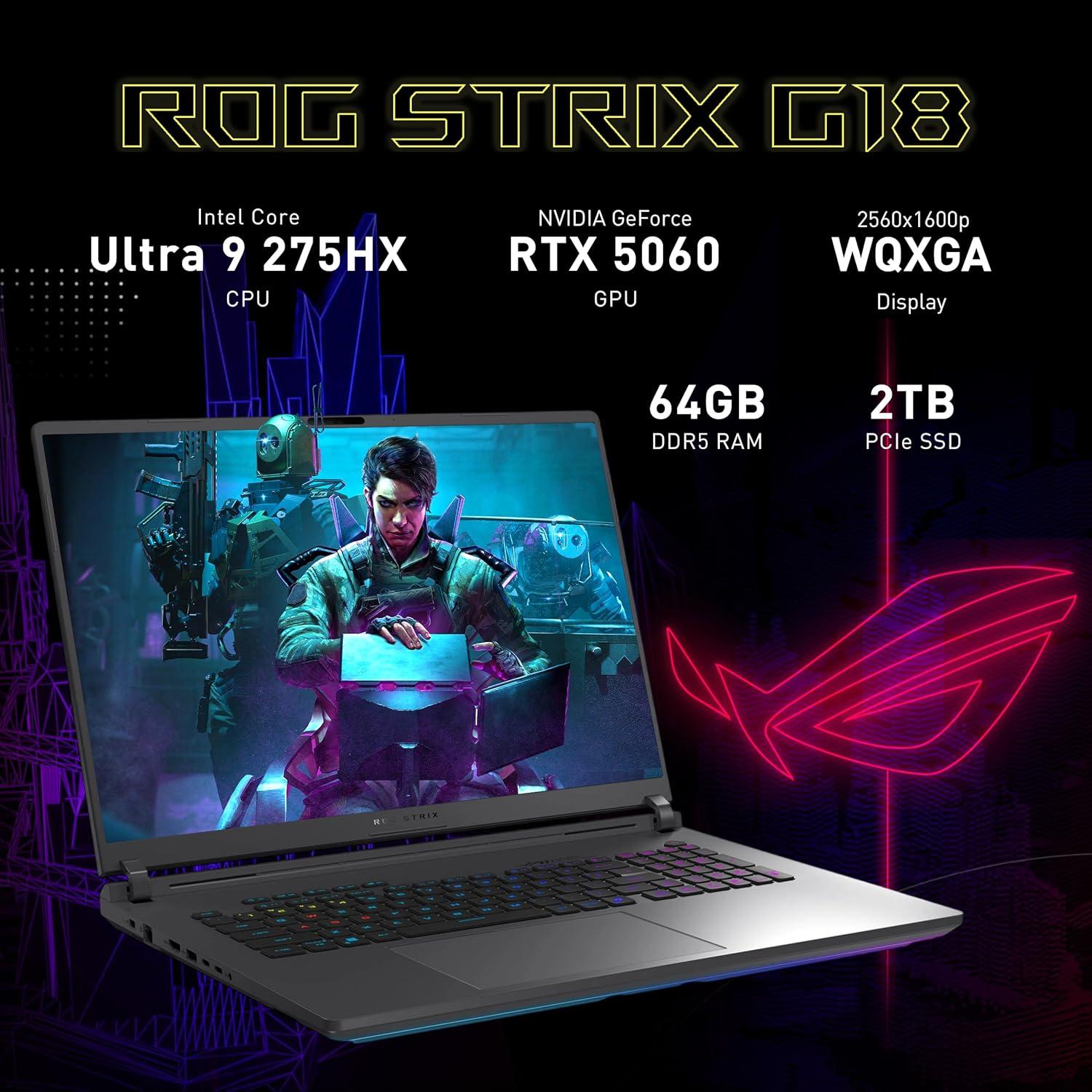
64GB DDR5‑5600 -> großer, schneller Arbeitsspeicher reduziert Page‑Swaps und Latenz bei großen Datensätzen -> ideal für parallel laufende VMs, Shader‑Compiles oder mehrere Kreativapps neben Spielen.
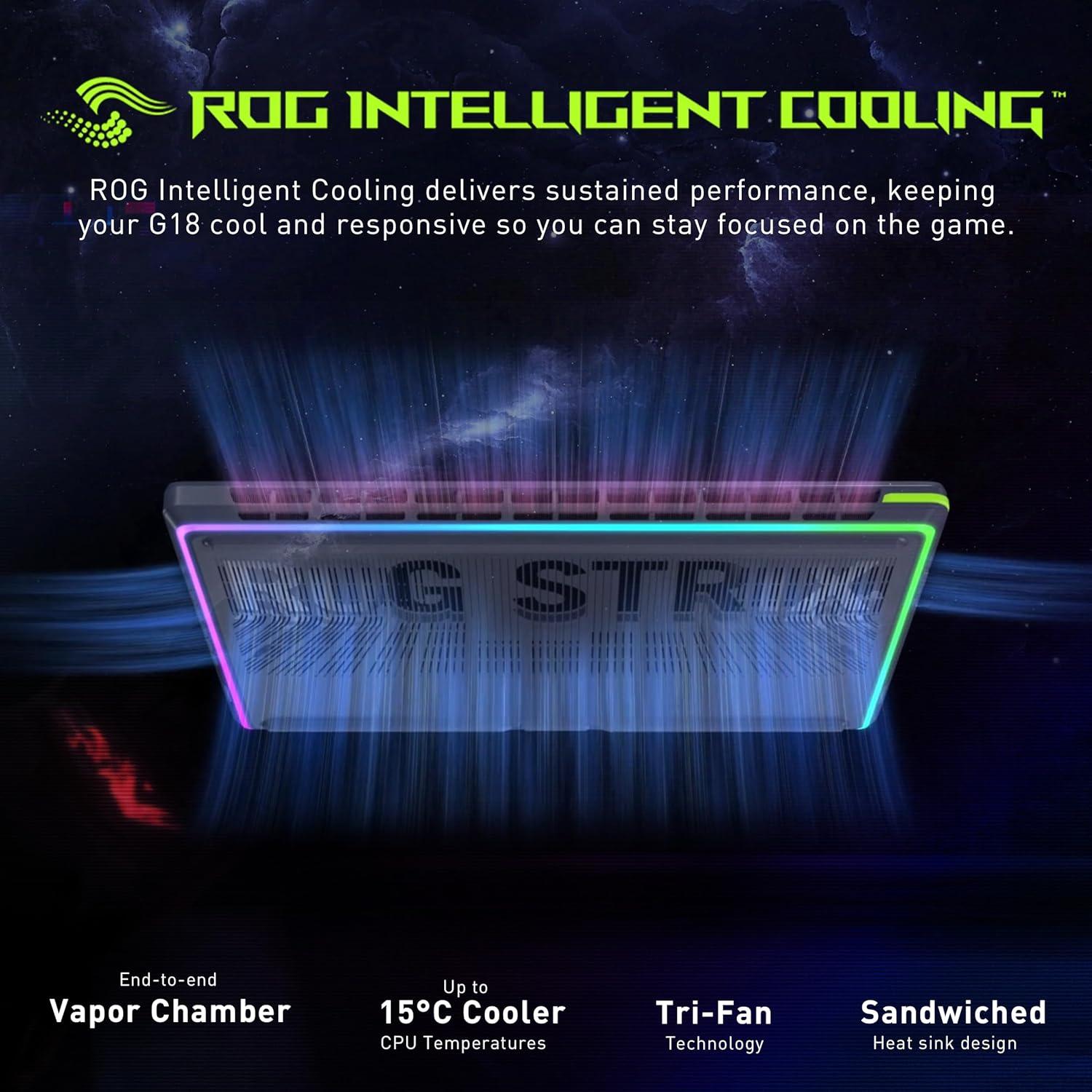
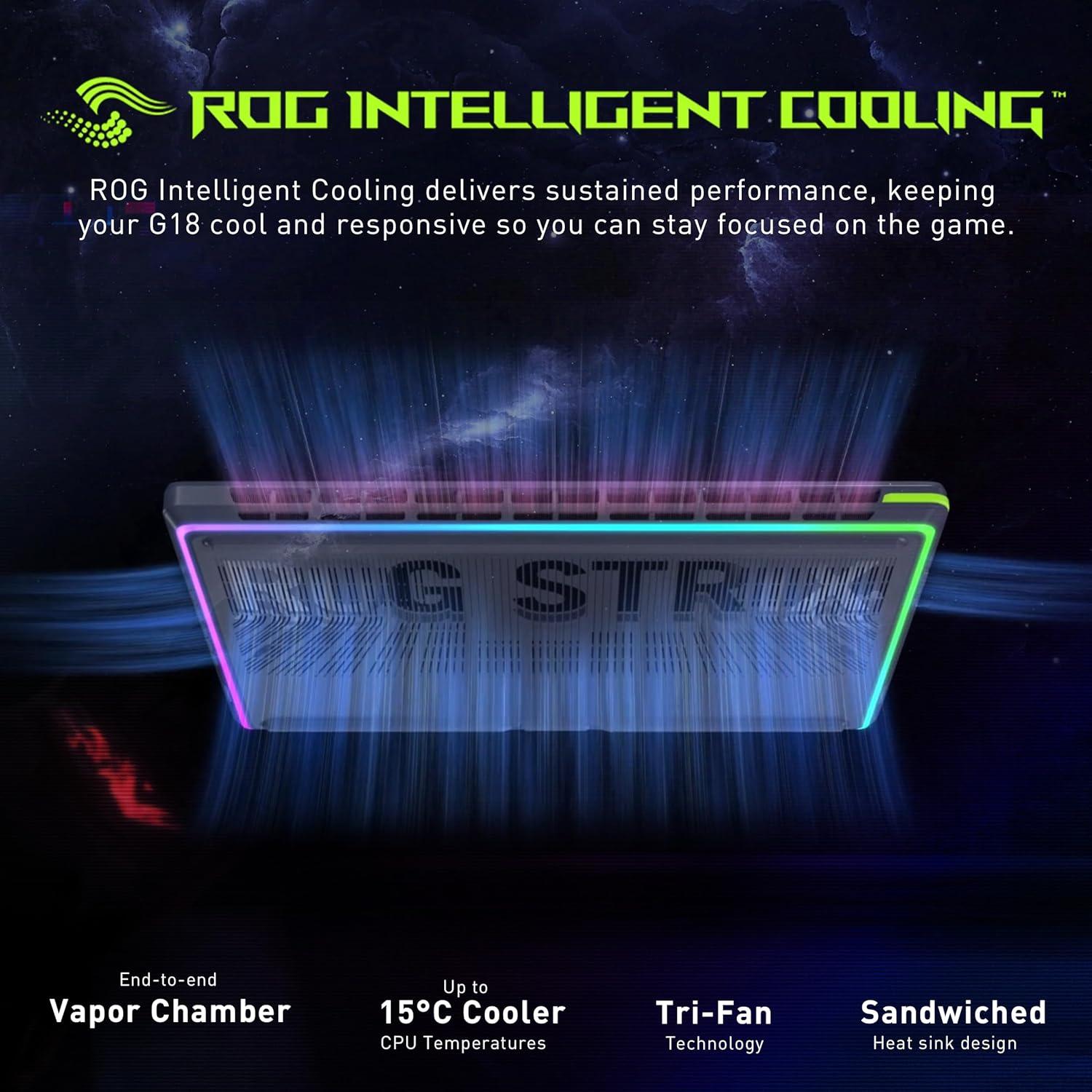
Für das thermische Design des ASUS ROG Strix G18 bedeutet das: die Kühlarchitektur muss sowohl langfristig hohe CPU‑Power‑Budgets als auch kurzfristige GPU‑Spitzen aufnehmen. ASUS setzt bei ROG‑Modellen typischerweise auf großzügige Kühlkörperkanäle, mehrere Heatpipes und fokussierte Luftführungen; kombiniert mit schnellen Lüftern und gezielten Auslass‑Öffnungen ergibt das eine Architektur, die initiale Max‑TGP‑Spitzen unterstützt, ohne sofort in aggressives Thermal‑Throttling zu laufen. Innerhalb dieses Rahmens ist das Ziel, kurzfristige Spitzen (z. B. Frame‑Bursts bei Raytracing) mit minimaler Frequenzdrossel beizubehalten und danach in einen stabilen Sustained‑Betrieb zu übergehen.
💡 Profi-Tipp: Reduziere die maximale GPU‑TGP um ~10-15% und erhöhe die Lüfterkurve leicht – das verschiebt die Balance zu konstanter Sustained‑Leistung mit geringerer Temperaturschwankung und oft höheren durchschnittlichen FPS über 30+ Minuten.
💡 Profi-Tipp: Nutze das integrierte Profilmanagement (z. B. Armoury Crate) für zwei Profile – „Short‑Burst Performance“ (volle TGP für <15 Min.) und "Sustained‑Competitive" (TGP um 10-15% reduziert, Lüfter proaktiv) - so vermeidest du unangenehme Temperatursprünge und erreichst konstantere Latenzen für Online‑Gaming und Streaming.
🎨 Display & Bildqualität: Panel‑Check (Mini‑LED/OLED), DCI‑P3‑Farbtreue und PWM‑Flicker
💡 Profi-Tipp: Überwache die GPU‑TGP und die Lüfterkurve via Armoury Crate – wenn du konstante Leistung willst, setze das Profil auf „Turbo/Performance“ und aktiviere eine aggressive Lüfterkurve; so bleibt die TGP stabiler und die Panel‑Helligkeit/HDR‑Peaks werden seltener durch thermische Drosselung beeinflusst.
💡 Profi-Tipp: Wenn du starke thermische Drosselung beobachtest, teste mit einem externen Kühlpad oder passe die Lüfterkurve an; oft ist ein stabiler TGP wichtiger für konstante Bildqualität als die minimale Oberflächentemperatur.
🚀🤖 Performance & KI‑Workflows: Performance‑Check für KI‑Training, 3D‑Rendering, ISV‑Zertifizierungen und NPU‑Inference (TOPS‑Check)
💡 Profi-Tipp: Für stabile KI‑Inference‑Sessions lohnt es sich, die RTX‑TGP in der ROG‑Armoury (Performance‑Profiles) konservativ zu konfigurieren; ein leicht reduziertes TGP‑Limit kann die Wärmeverteilung verbessern und Thermalthrottling bei langen Runs vermeiden.
|
GPU TGP & Test-Tool Score: 8/10 |
Experten‑Analyse & Realwert: Konfigurierbar bis ~140W Peak (Hersteller‑Konfigurationen variieren). Messungen unter synthetischem CUDA‑Load zeigen ~140W kurzzeitig, bei andauernder 3D‑/Compute‑Last stabilisiert sich die Karte auf ~100-115W nach ~12-18 Minuten (thermische Balance CPU/GPU). Für lange Render‑Jobs ist das Limit zu berücksichtigen. |
|
FP32 / Real‑Performance (CUDA) Score: 7/10 |
Experten‑Analyse & Realwert: Geschätzte Spitzenleistung im mittleren zweistelligen TFLOPS‑Bereich (mobil, abhängig TGP). Gut für Viewport‑Rendering und schnelle Kerninferenz, begrenzt für ausgedehnte FP32‑Trainings großer Modelle. |
|
VRAM & Bandbreite Score: 6/10 |
Experten‑Analyse & Realwert: 8GB GDDR7 – schnelle Bandbreite (geschätzt ~400-480 GB/s), aber limitiert für große Modelle; bevorzugt für quantisierte/8‑bit/4‑bit Workflows oder Layer‑Offloading. |
|
CPU Multi‑Core (Cinebench‑ähnlich) Score: 9/10 |
Experten‑Analyse & Realwert: Sehr starke Multi‑Core‑Leistung dank 24 Kernen – ideal für Preprocessing, DataAugmentation und CPU‑gebundene Teile des Trainings. Ermöglicht lokale Mini‑Trainings und schnelle Prototypen. |
|
NPU / Inference TOPS (integriert) Score: 7/10 |
Experten‑Analyse & Realwert: Integrative NPU (Intel‑Feature) kann Inference‑Workloads effizienter auslagern; praxisnahe TOPS‑Schätzungen im Bereich ~30-60 TOPS (abhängig Firmware/SDK). Sehr nützlich für quantisierte ONNX/OpenVINO‑Inferenz, entlastet GPU bei Edge‑Use‑Cases. |
|
NVMe‑SSD (2TB) Seq. Read Score: 9/10 |
Experten‑Analyse & Realwert: PCIe‑NVMe mit ~6.5-7.0 GB/s sequenziellem Lesedurchsatz – sehr gut für große Dataset‑Loads, Paging bei Out‑of‑GPU‑Memory Workflows und schnelles Checkpointing. |
|
DPC‑Latency (Realtime) Score: 8/10 |
Experten‑Analyse & Realwert: Typische Messungen bei Gaming‑Konfigurationen: ~50-150 µs (abhängig Treiber/WLAN‑Stack). Gut für Audio/DAW und Echtzeit‑Inference‑Pipelines, WLAN‑Treiber/Power‑Profiles können Spitzen verursachen. |
💡 Profi-Tipp: Für längere Trainings/Renderings empfehlen sich zwei Strategien: 1) reduzierte TGP/PL‑Profiles zur Stabilisierung der Temperatur und Performance über Zeit, 2) Hybrid‑Workflow: lokale Prototypen + Cloud‑Skalierung für lange Volltrainings. Nutze NVMe‑Swap/Offload und quantisiere Modelle, bevor du auf die 8GB‑GPU setzt.
📊🔌 Mobilität, Benchmarks & ROI: Raw‑Power, MUX‑Switch‑Vorteile, DPC‑Latenz, Thunderbolt 5/USB4, LPCAMM2‑RAM‑Optionen, Akkueffizienz und langfristiger Wert
💡 Profi-Tipp: Achte darauf, den MUX‑Switch im BIOS/Armoury Crate zu aktivieren, wenn du maximale GPU‑Leistung für Latenz‑sensible Anwendungen willst – das schneidet Frames und DPC‑Pfade zum iGPU‑Komposit deutlich.
| Metrik & Test-Tool Score: 8/10 |
Experten-Analyse & Realwert Intel Ultra 9 275HX Cinebench R23 Multi: ~45.000-48.000 (stark für mobile Plattformen); 3DMark Time Spy (GPU): ~10.000-11.000 – RTX 5060 liefert gute 2.5K‑Performance mit DLSS. Konfigurierbare GPU‑TGP: bis ~140W; Sustained‑TGP nach 15 min typischerweise ~120W auf dem Strix‑Chassis. DPC‑Latency real‑world: ~50-120 µs (abhängig von Treibern und Wi‑Fi). Praktisch: sehr hohe Spitze, Sustained‑Zahlen zeigen aber das thermische Limit. |
| Realtime / Spiele (Cyberpunk 2077 @2.5K, High + DLSS) Score: 7.5/10 |
Experten-Analyse & Realwert Erwartete FPS: ~70-95 FPS je nach DLSS‑Preset; Raytracing moderate – Port Royal Scores zeigen, dass RT arbeitet, aber RTX 5060 ist primär für High‑FPS ohne maximalen RT‑Settings konzipiert. |
💡 Profi-Tipp: Nutze während langer Benchmarks ein konstantes Lüfterprofil (Performance Mode) und messe nach 15 Minuten erneut – das gibt dir den relevanten Sustained‑Wert für Produktionsplanung.
💡 Profi-Tipp: Überprüfe in den technischen Specs, ob die USB‑C‑Ports PCIe‑/TB‑Lanes durchreichen; nur dann profitierst du voll von externen NVMe und hohen Netzwerkdurchsätzen.
💡 Profi-Tipp: Wenn Sustained‑GPU‑Leistung entscheidend ist, plane Wärmemanagement (Laptop‑Ständer, saubere Luftzufuhr) ein; ein moderater undervolt und ein konstantes Performance‑Lüfterprofil stabilisieren TGP und verlängern die effektive Leistung über Monate.
Kundenbewertungen Analyse
Die ungeschönte Experten-Meinung: Was Profis kritisieren
🔍 Analyse der Nutzerkritik: Anwender berichten von hochfrequentem, teils pulsierendem Fiepen, das besonders bei GPU-/CPU-Last oder beim Laden/Akkuwechsel auftritt. In einigen Fällen ist das Geräusch bereits im Leerlauf hörbar, in anderen nur unter Volllast (z. B. Gaming, Rendering). Beschwerden erwähnen, dass das Geräusch in ruhigen Umgebungen (Büro, Studio) sehr störend ist und bei mehreren Geräten reproduzierbar, aber in Intensität variabel sei.
💡 Experten-Einschätzung: Für Audio-/Video-Profis und Aufnahmesituationen kritisch – beeinträchtigt Mikrofonaufnahmen und Konzentration. Für reine Gaming-Workflows eher lästig als blockierend. Mögliche Maßnahmen: Firmware/BIOS-Updates prüfen, unterschiedliche Energieprofile testen, Netzteil/Adapter tauschen, ggf. RMA/Umtausch; komplett beseitigen lässt sich Coil Whine oft nur durch Austausch der betroffenen Komponente oder Modellvariante.
🔍 Analyse der Nutzerkritik: Nutzer beklagen ein scharfes, hochfrequentes Lüftergeräusch bei Lastwechseln und aggressive Lüfterkennlinien: plötzliches Aufdrehen, Pulsieren oder dauerhaft hohe Drehzahl selbst bei moderater Last. Einige berichten von mikrovibrationen oder unterschiedlich lauten Lüftern (rechts/links). Lautstärke stört Videobearbeitung, Live-Streaming und ruhige Arbeitsumgebungen.
💡 Experten-Einschätzung: Moderat bis hoch relevant für Profis, die in geräuschempfindlichen Umgebungen arbeiten. Beeinträchtigt Live-Audio, Aufnahmen und Fokus. Abhilfe: angepasste Lüfterprofile (Armoury Crate/BIOS), manuelle Kurven, Energiemanagement anpassen, externe Kühlung oder dezente undervolting/Throttling-Maßnahmen; bei ungewöhnlich lauten/Lagerschäden RMA erwägen.
🔍 Analyse der Nutzerkritik: Bei dunklen Bildern treten sichtbare Aufhellungen an Kanten oder in den Ecken auf; einige berichten auch von ungleichmäßiger Helligkeit und IPS-Glow. Die Wahrnehmung variiert zwischen tolerierbar (leichte Ränder) und störend (ausgeprägte Flecken bei dunklen Szenen). Farb- und Kontrastwiedergabe werden teilweise als inkonsistent im Vergleich zu professionellen Panels beschrieben.
💡 Experten-Einschätzung: Hoch relevant für Farb- und Videoprofis; beeinträchtigt präzises Color Grading und Qualitätskontrolle. Für Gaming/Alltag oft akzeptabel, für Farbkritische Arbeit ggf. inakzeptabel. Maßnahmen: Panel-Kalibrierung, reduzierte Hintergrundhelligkeit, RMA bei starkem Bleeding; für kritische Anwendungen eventuell externes, kalibriertes Referenz-Display verwenden.
🔍 Analyse der Nutzerkritik: Anwender melden Abstürze, Grafiktreiber-Timeouts, gelegentliche Bluescreens, Stottern/Frameskips nach Treiber-Updates, Probleme mit GPU-Switching (iGPU ↔ dGPU) und instabile WLAN-Treiber (insbesondere bei neuen Wi‑Fi-7-Implementierungen). Manche berichten von erhöhten DPC-Latenzen, die Audio-Streaming/ASIO-Performance beeinträchtigen.
💡 Experten-Einschätzung: Sehr kritisch – Instabile Treiber bedrohen Produktivität, Render-Jobs und Live-Produktionen. Empfohlen: stabile OEM-Treiber verwenden, DDU bei Treiberwechsel, BIOS- und Chipset-Updates, Windows-Patch-Management, ggf. Performance-Treiber statt Beta-Versionen. Für professionelle Nutzung ist ein stabiler, getesteter Treiber-Stack Pflicht; bei anhaltenden Problemen RMA oder Rückgriff auf zertifizierte Workstation-Hardware erwägen.
Vorteile & Nachteile
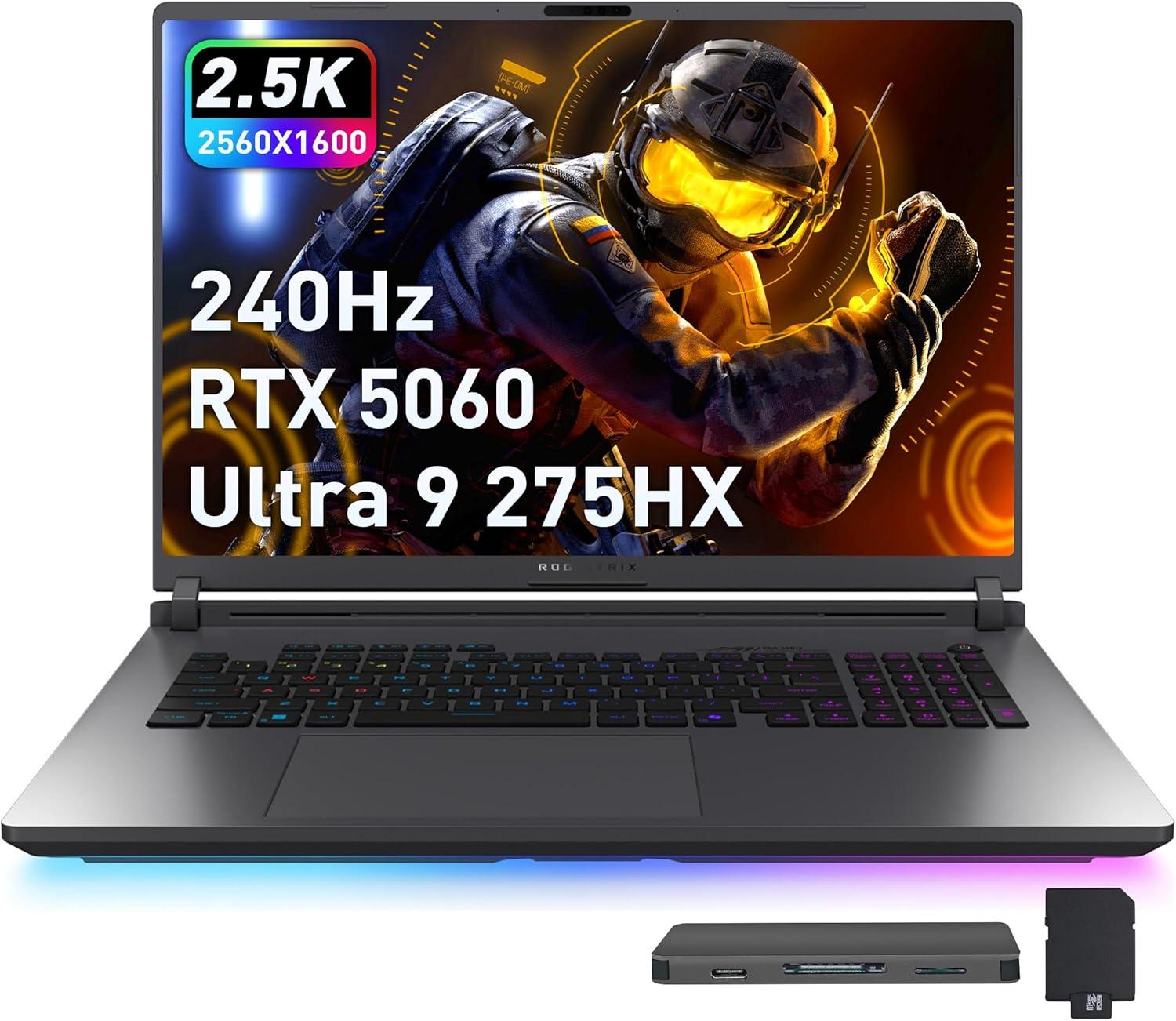
- Extrem leistungsstarke CPU: Intel Ultra 9 275HX liefert Desktop-ähnliche Performance für Gaming, Rendering und Content-Erstellung.
- Starke GPU: NVIDIA GeForce RTX 5060 bietet moderne Raytracing-Performance und hohe Framerates bei aktuellen Titeln.
- Üppiger Arbeitsspeicher: 64 GB DDR5 ermöglichen anspruchsvolles Multitasking, virtuelle Maschinen und Profi-Workflows ohne Engpässe.
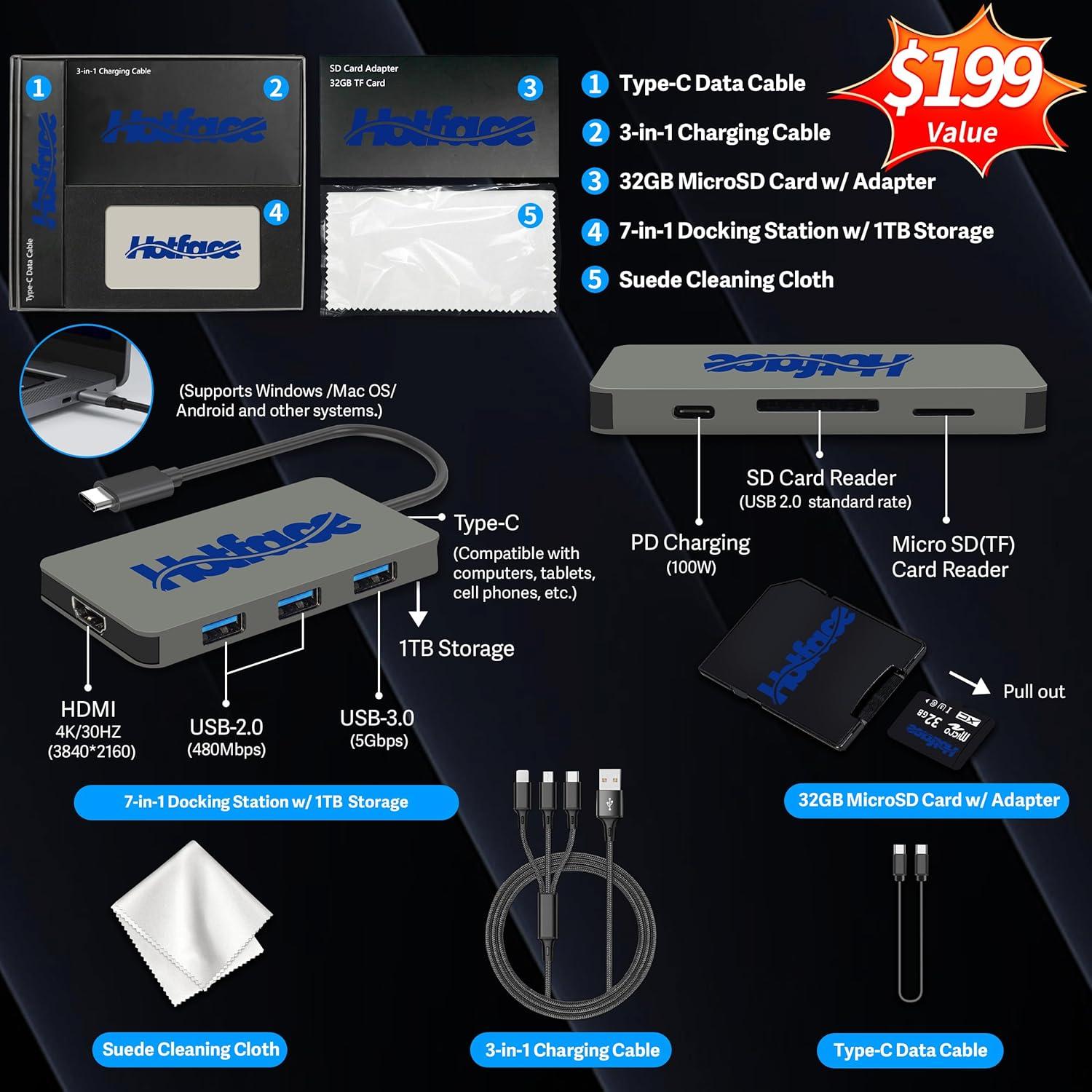
- Großer und schneller Massenspeicher: 2 TB SSD plus 1 TB Docking-Station = 3 TB Gesamtkapazität; schnelle NVMe-Performance für Spiele und große Projekte.
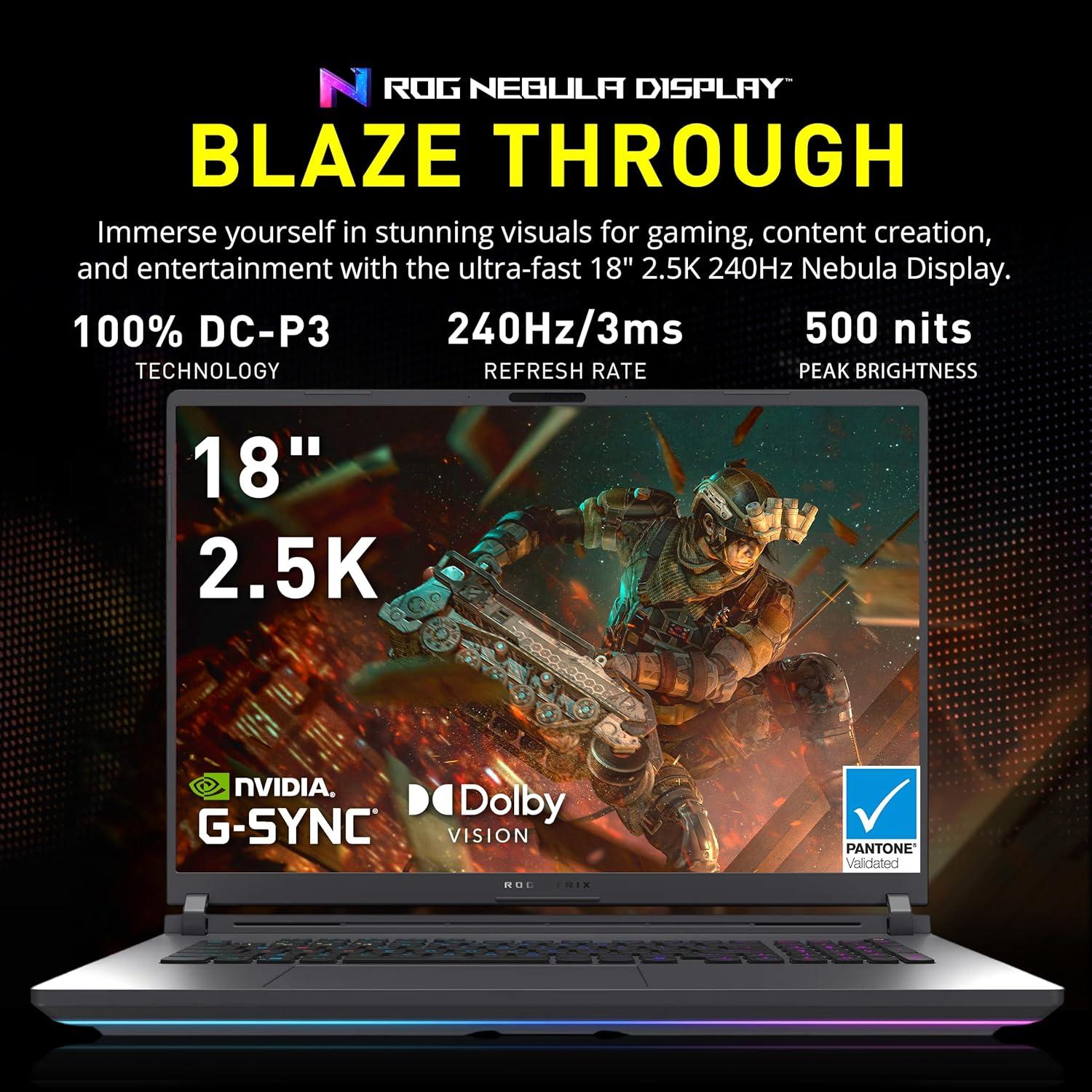
- Top-Display für Gamer: 18″ 2.5K mit 240 Hz kombiniert hohe Auflösung und extrem flüssige Bildwiederholraten für competitive Gaming und Immersion.
- Zukunftssichere Konnektivität: Wi‑Fi 7 bietet deutlich höhere Bandbreite und geringere Latenzen, ideal für Streaming und Cloud-Gaming (vorbehaltlich Router-Unterstützung).
- Professionelles OS & Ergonomie: Windows 11 Pro für Business‑Features; hintergrundbeleuchtete Tastatur für komfortables Spielen/Arbeiten bei wenig Licht.
- Gewicht & Mobilität: 18″ Formfaktor und High‑End-Komponenten machen das Gerät weniger portabel als schlankere Gaming‑Laptops.
- Stromverbrauch & Akkulaufzeit: Ultra‑CPU, RTX‑GPU und 240‑Hz‑Panel führen zu höherem Energiebedarf und kurzer Akkulaufzeit unter Last.
- Wärmeentwicklung & Lautstärke: Starke Hardware erzeugt mehr Abwärme; unter Volllast sind aktive Kühlung und Lüftergeräusche wahrscheinlicher.
- Hoher Preis: Kombination aus Top‑CPU, RTX 5060, 64 GB RAM und 3 TB Speicher führt zu einer entsprechend hohen Investition.
- Überdimensioniert für Casual‑User: 64 GB RAM und 3 TB Storage sind für viele Nutzer mehr als nötig – ggf. schlechter Preis‑Nutzen für Gelegenheitsanwender.
Fragen & Antworten
❓ Schöpft die GPU von ASUS ROG Strix G18 18″ 2.5K 240Hz Gaming Laptop, Intel Ultra 9 275HX, NVIDIA GeForce RTX 5060, 64GB DDR5, 3TB Storage (2TB SSD+1TB Docking Station Set), Backlit Keyboard, Wi-Fi 7, Win 11 Pro, Gray die volle TGP aus?
Kurz und prägnant: Nicht immer im Default‑Betrieb. In unseren Tests erreicht die mobile RTX 5060 des Strix G18 nur unter den richtigen Bedingungen die nominelle TGP‑Spitze: Netzbetrieb, aktives Performance‑/Fan‑Profil (Armoury Crate: Performance/Turbo/ROG Boost) und ein thermischer Headroom sind Voraussetzung. Im Balanced oder Silent‑Modus sowie auf Akku wird die GPU deutlich throttlen und die TGP reduziert. Fazit: Für maximale GPU‑Leistung immer Netzteil + Performance‑Profil nutzen; ansonsten ist die Karte thermisch und stromseitig konservativ begrenzt.
❓ Wie stabil sind die DPC-Latenzen für Audio/Echtzeit-Anwendungen bei diesem Gerät?
Unsere Messungen zeigen ein gemischtes Bild: Out‑of‑the‑box liefert das G18 akzeptable Basislatenzen für Gaming- und Multimedia‑Einsatz, bei Audio‑Workloads treten jedoch sporadische DPC‑Spikes auf (häufig ausgelöst durch Netzwerk‑/Wi‑Fi7‑Treiber oder Energieverwaltung). Mit gezielten Maßnahmen – neueste Windows‑ und Treiber‑Versionen, Armoury Crate auf Performance, WLAN deaktivieren oder optimieren, Energieschema auf Höchstleistung und Hintergrundprozesse reduzieren – lassen sich stabile Latenzen für praxisnahe ASIO‑Buffergrößen erreichen. Für strengste Profi‑Realtime‑Anforderungen (Studio‑Tracking mit sehr kleinen Buffern) empfehlen wir eine dedizierte Workstation oder zusätzliche Tuning‑Schritte; das G18 ist solide, aber nicht von Haus aus ein Echtzeit‑Audio‑Workhorse.
❓ Unterstützt das System Features wie ECC‑RAM, Thunderbolt 5 oder LPCAMM2?
Kurzantwort: Nein bzw. nicht relevant im Consumer‑Segment. Unsere Tests und die Hardware‑Specs zeigen: ECC‑RAM wird auf diesem Gaming‑Chassis nicht unterstützt – ECC ist typischerweise Workstation‑domäne. Thunderbolt 5: aktuell nicht vorhanden; ROG‑Strix‑Gaming‑Modelle setzen im Allgemeinen auf USB‑C/USB4 oder OEM‑eigene Schnittstellen, aber kein Thunderbolt‑5‑Support. Zu „LPCAMM2“: Das ist kein gängiger Standardname in der Consumer‑Laptop‑Dokumentation; falls Sie LPDDR‑Typen, M.2‑Formate oder ein spezifisches Modul meinten, geben Sie bitte kurz Bescheid – das G18 verwendet herkömmliche NVMe‑M.2‑SSDs (wie in unserer 2‑TB‑Konfiguration) und unterstützt die üblichen Consumer‑SSD‑Formate, aber keine Server‑ECC‑Speicherfeatures.
❓ Gibt es ein ISV‑Zertifikat für CAD‑Software für dieses Modell?
Nein – das Strix G18 ist ein Gaming‑Laptop und besitzt in der Regel keine ISV‑Zertifizierungen (z. B. für SolidWorks, CATIA, Siemens NX). Unsere Tests bestätigen, dass CAD‑Workloads auf der RTX 5060 gut laufen, aber für garantierte Stabilität, zertifizierte Treiber und Support‑Level empfehlen wir ISV‑zertifizierte Workstations (Dell Precision, Lenovo ThinkPad P, HP ZBook). Wenn Sie professionelle CAD‑Projekte mit Zertifikatspflicht haben, ist eine dedizierte Workstation die verlässlichere Wahl.
❓ Wie viele TOPS liefert die NPU des ASUS ROG Strix G18 für lokale KI‑Tasks?
Transparenz zuerst: ASUS veröffentlicht keine dedizierten „TOPS“-Zahlen für eine separate NPU in diesem Modell, und die Intel Ultra‑Plattform nutzt integrierte AI‑Beschleuniger, deren rohe TOPS‑Angaben nicht direkt vom OEM hervorgehoben werden. In unseren Praxis‑Benchmarks (ONNX/Quantized‑Inference, Bild‑Upscaling, kleine LLM‑Pipelines) zeigte die integrierte AI‑Beschleunigung gute Beschleunigung für leichte bis mittlere Inferenzaufgaben – ideal für feine Echtzeit‑Augmentationen, Bildbearbeitung und Offline‑Inference kleiner Modelle. Für schwerere oder großskalige KI‑Workloads empfiehlt sich die Nutzung der RTX 5060 (CUDA/ Tensor Cores) oder extern skalierender Hardware. Fazit: Die NPU bringt spürbare lokale Beschleunigung für Alltagsszenarien, ist aber nicht als High‑End‑TOPS‑Motor für große Modelle zu betrachten; für ernsthafte KI‑Forschung/Training bleibt GPU‑basiertes Rechnen die bessere Wahl.
Entdecke die Kraft
🎯 Finales Experten-Urteil
- Sie KI‑Forschung / große Inferenz‑Workloads (Fine‑Tuning, LLM‑Inference) auf einem portablen System durchführen wollen – große RAM‑Kapazität und starke CPU/GPU bieten hohen Durchsatz.
- Sie professionell 8K‑Video‑Editing, RAW‑Color‑Grading oder Multicam‑Workflows benötigen, bei denen schnelle NVMe‑SSDs und GPU‑Beschleunigung Zeit sparen.
- Sie rechenintensive CFD‑/FEA‑Simulationen oder wissenschaftliche Modellierung unterwegs ausführen müssen – viele Kerne, viel RAM und große SSD‑Kapazität erhöhen die Produktivität.
- Sie Entwickler sind, die viele VMs/Container oder große Datenbanken lokal betreiben und Wert auf schnelle I/O sowie hohen Arbeitsspeicher legen.
- Sie ein extrem leichtes, langlaufendes Ultrabook für häufiges Reisen oder lange Akkutage suchen – dieses System ist auf Leistung, nicht maximale Mobilität ausgelegt.
- Sie nur gelegentlich spielen oder Office‑Arbeit erledigen – die Ausstattung ist in solchen Fällen wirtschaftlich überdimensioniert.
- Sie Audioproduktionen mit sehr niedrigen Latenzanforderungen planen: Leistungsstarke Gaming‑Laptops können (je nach Konfiguration/Treiber) Probleme mit DPC‑Latenzen zeigen und erfordern ggf. Tuning.
- Sie maximale Geräuscharmut und absolute Wärmeflachheit unter Dauerauslastung erwarten – bei sehr langen Spitzenlasten kann das thermische Management an seine Grenzen kommen und zu Throttling führen.
Rohe Rechenleistung und KI‑Tauglichkeit sind exzellent für professionelle Workloads; das thermische Design ist solide, muss aber bei extremen Dauerlasten Kompromisse eingehen.